视频流接入
1. NVR取流
- 点击【视频接入】-【视频流】-【添加视频流】按钮,配置视频流与算法参数。

- 视频流接入填写内容如下。
| 项目 | 详情 |
|---|---|
| ID | 摄像头标识(选填),不填系统自动生成 |
| 描述 | 摄像头描述,如“办公室” |
| 视频流地址 | 视频流地址。如:rtsp://admin:123456@192.168.18.106:554/Streaming/Channels/201 |
| 检测是否在线 | 填写完成以上内容,点击检测,点击检测,确定是否在线。若不在线,需排查网络、流地址是否异常 |
| 告警视频录制 | 仅KS988以及8/16路版KS968-M1&M2与支持,使用前请确认产品型号 |
| 账号 | (选填)若账号含有特殊字符,如“+、@、?”等,请勿包含 " \ : |
| 密码 | (选填)若密码中的特殊字符,如“+、@、?”等,请勿包含 " \ : |
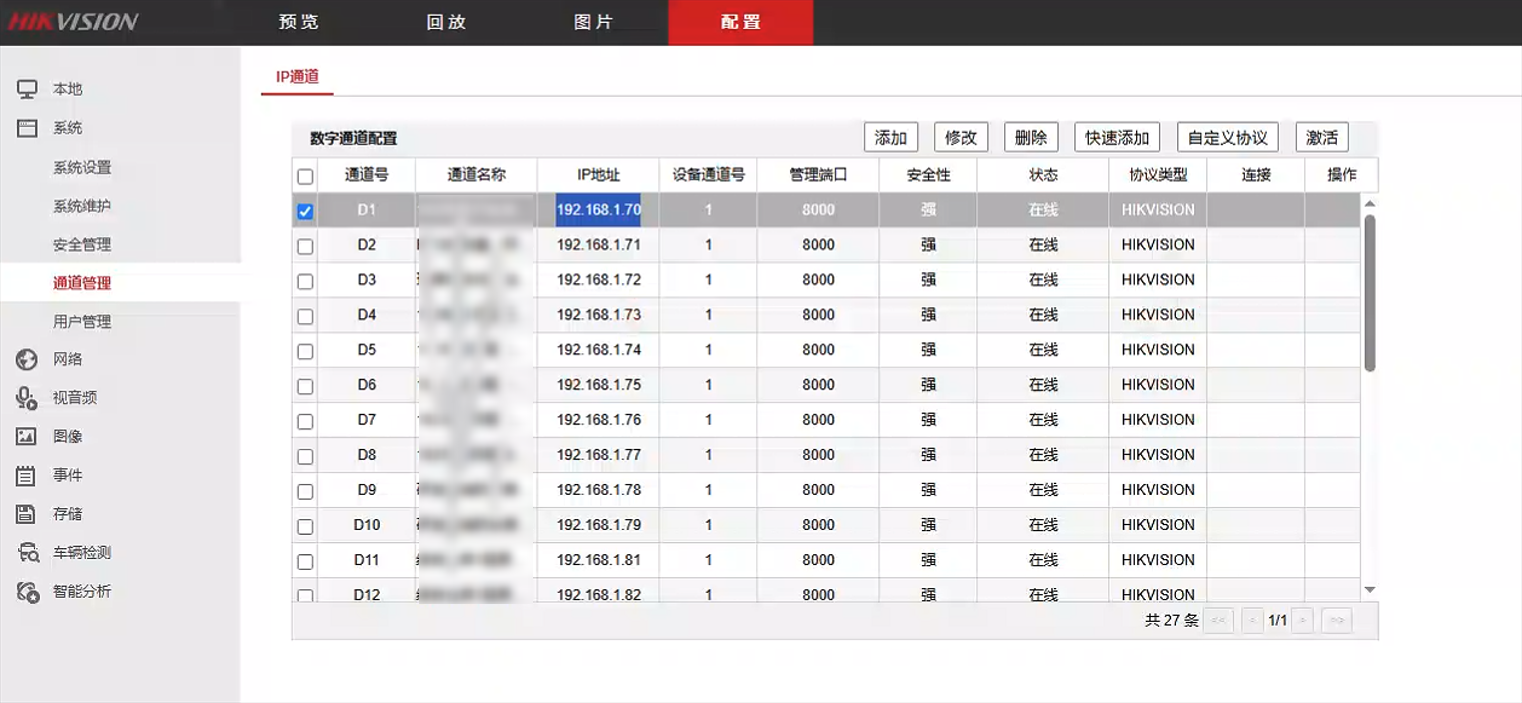
- 此处以海康NVR视频流地址为例:
- 视频流IP:rtsp://admin:123456@192.168.18.106:554/Streaming/Channels/201
| 名称 | 描述 |
|---|---|
| admin | NVR用户名 |
| 123456 | NVR密码 |
| 192.168.18.106 | NVR设备地址 |
| 554 | 端口号 |
| 201 | 201中的2为D后面的数字,01为主码流(02子码流)。若设置为1101,则11为通道号。 |
- 仅KS988以及8/16路版KS968-M1&M2支持告警短视频录制,使用前需确认产品型号,开启【告警视频录制】开关。
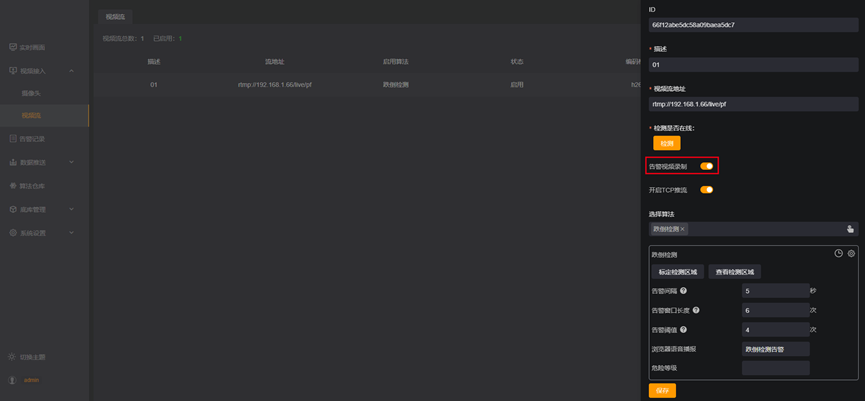
- 算法配置与上一章节【摄像头接入】中的配置相同。
- 视频流页签下显示视频流信息,包括视频流描述、视频流地址、启用算法、视频流状态、编码格式、排序以及操作。

- 点击“操作”第一个标签,可编辑视频流信息;点击第二个标签,可检测视频流是否在线;点击第三个标签,可抓拍快照;点击第四个标签,可删除视频流;点击第五个标签可启用、停用视频流。
- 左上角显示了视频流总数以及已启用的视频流数量。

2. 本地取流
创建视频流,首先需要在本地准备好要播放的视频文件;其次需要下载第三方流媒体工具,此处推荐OBS推流软件,具体操作如下。
下载推流软件
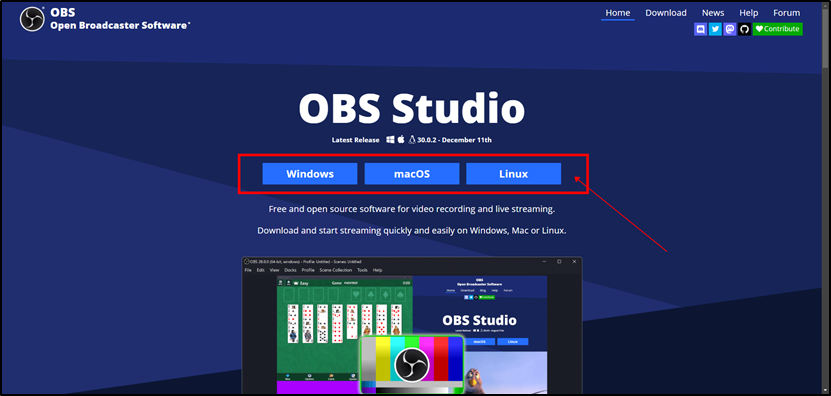
- 浏览器访问OBS官网下载软件:obsproject.com (点击此处跳转);
- 进入页面后依据需要,选择Windows、macOS、Linux系统版本。
选择与载入文件
- 安装成功OBS后打开软件,大致页面如下图所示;
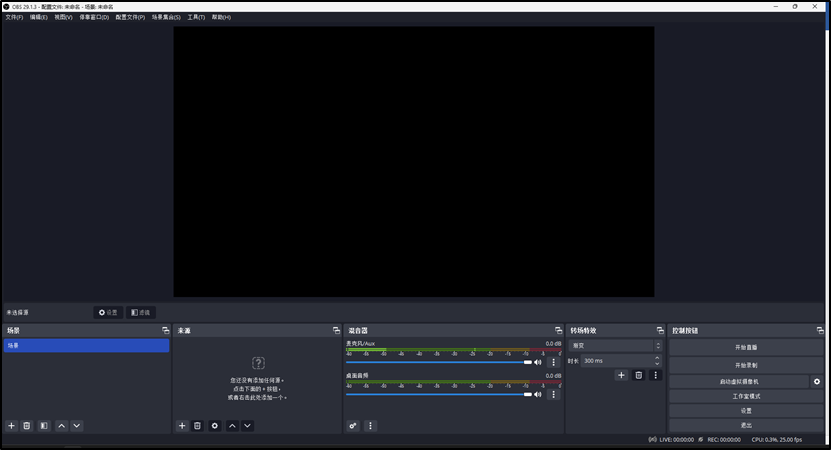
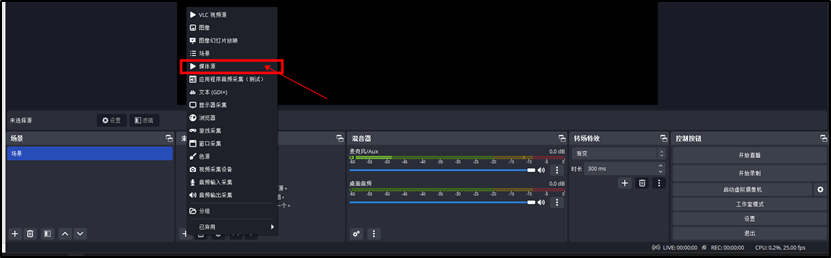
- 准备好视频文件后在界面点击“来源”处左下角的【添加】按钮;

- 在菜单中选择【媒体源】;
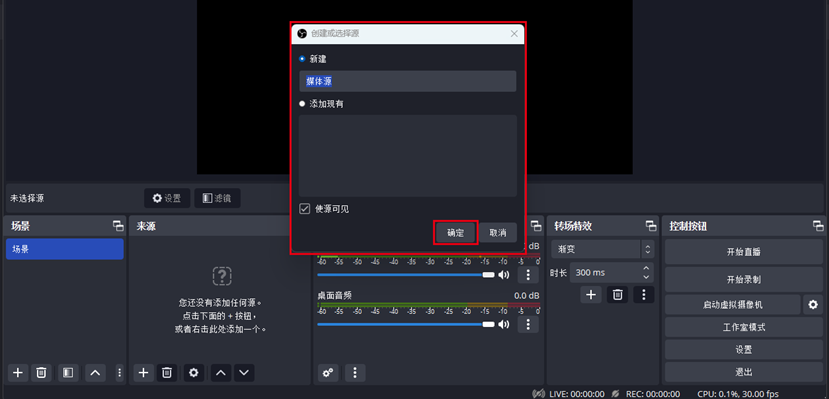
- 点击“创建或选择源”弹窗中的【确定】按钮;
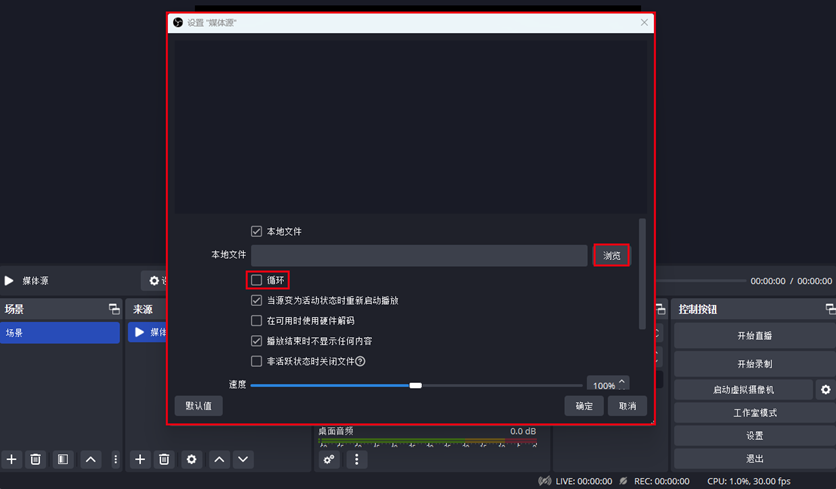
- 在“设置媒体源”弹窗中点击【浏览】后选择本地视频文件;
- 如需重复播放视频文件请勾选【循环】;
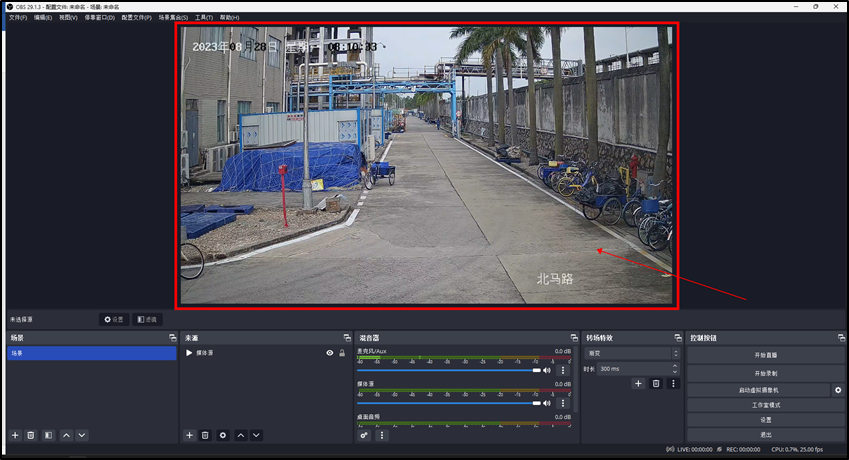
- 确认文件选择后点击弹窗右下角【确定】按钮;
- 如果选择正确,OBS界面会正常播放所选的视频文件;
- 如需控制播放的暂定、快进等操作,请点击播放的画面并在进度条上进行控制。
配置推流选项与创建推流地址
- 在OBS主界面右下角“控制按钮”部分点击【设置】按钮;
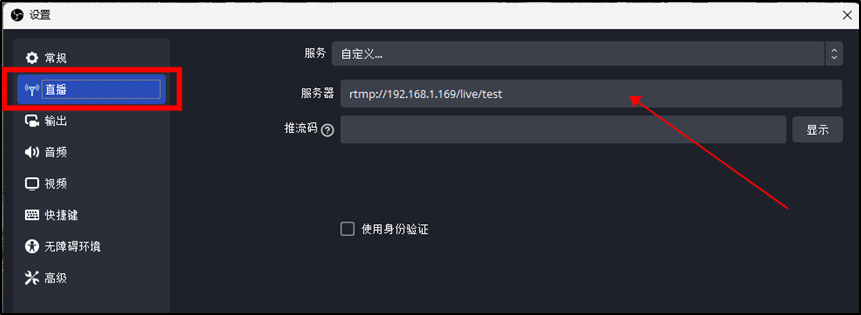
- 在【设置】弹窗中点击【直播】页签按钮;
- 在“服务器”一栏编写服务器地址:rtmp://192.168.1.169/live/test 其中192.168.1.169为设备IP,修改为自己设备的IP;
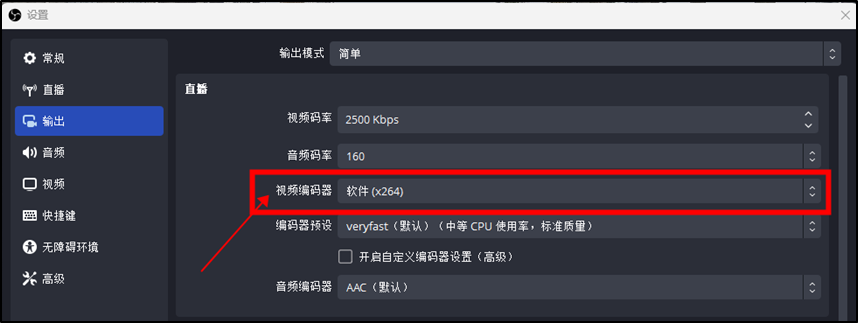
- 在弹窗点击【输出】页签按钮;
- 确保“视频编码器”选项为默认的“软件(x264)”;
- 在地址和选项正确无误后点击弹窗右下角【确定】按钮;
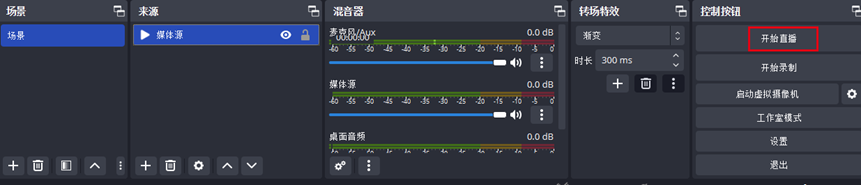
- 回到OBS主界面后,在右下角“控制按钮”部分点击【开始直播】按钮完成所有配置内容并开始直播;
- 完成后就可回到设备系统界面接入视频流,具体操作请阅读上一章【视频流接入】;

- 如需停止直播,请点击【停止直播】按钮。
视频文件上传
- 点击【视频文件】右上角【添加】按钮;
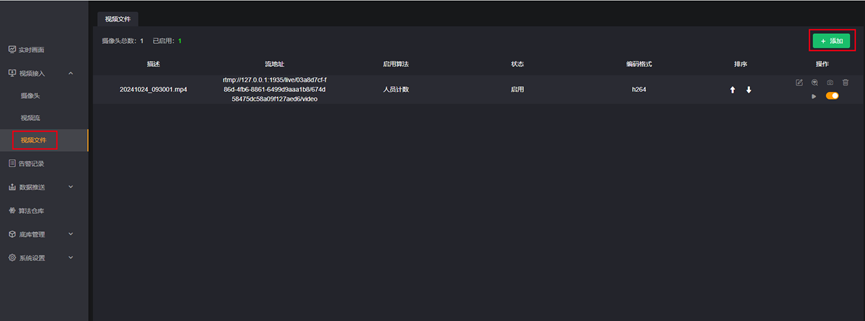
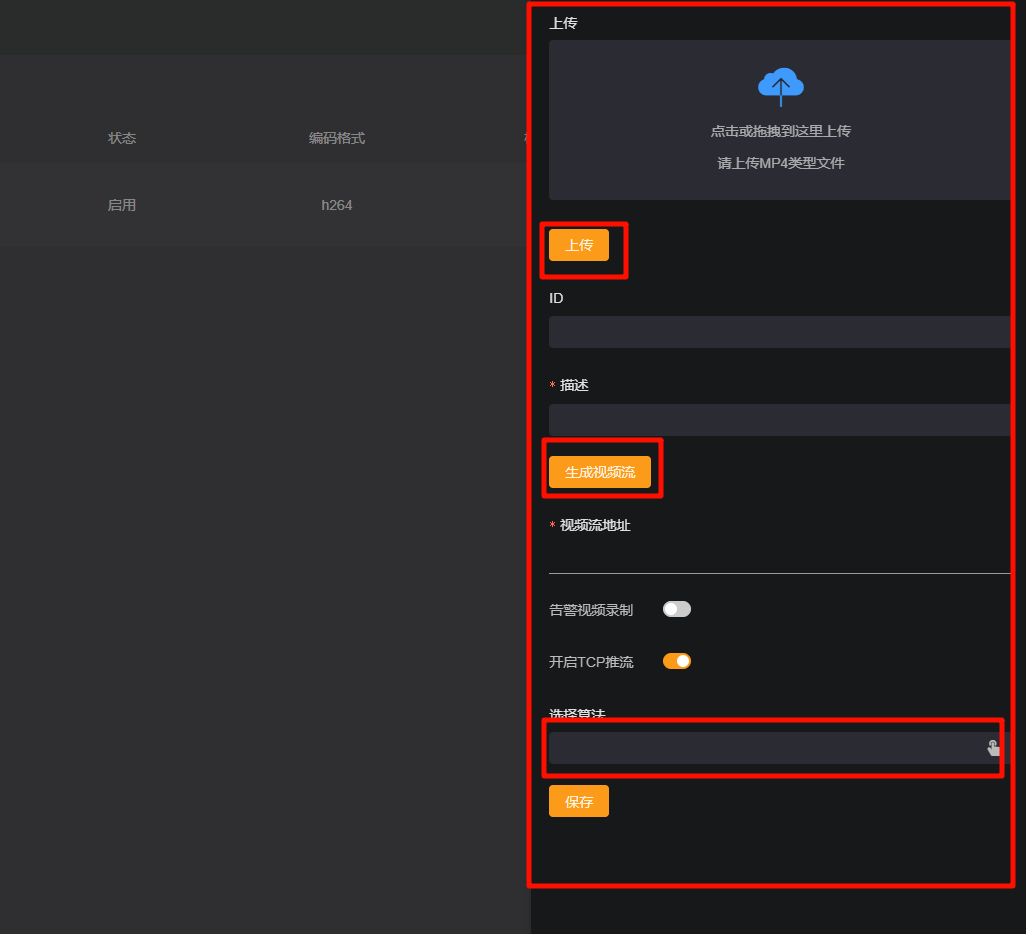
- 在弹出的页面上传区域上传视频文件(只支持mp4格式)并点击上传按钮,等待视频上传完成后填写视频ID(选填,不填系统自动生成),修改视频描述后点生成视频流按钮,完成视频配置,选择并配置算法,算法配置与【摄像头接入】章节中的配置相同;
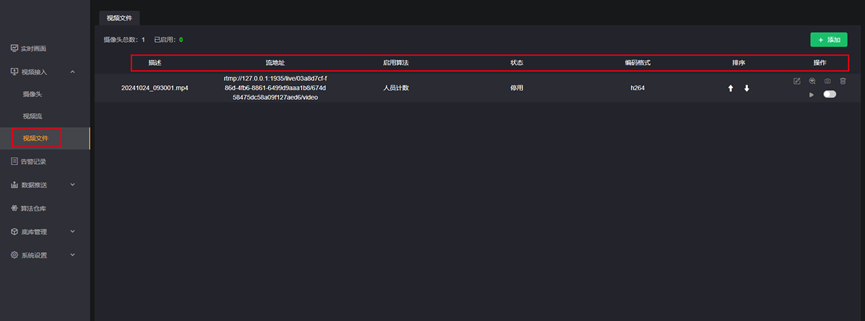
- 视频文件页签下显示视频文件信息,包括视频文件描述、视频文件流地址、启用算法、视频文件流状态、编码格式、排序以及操作;
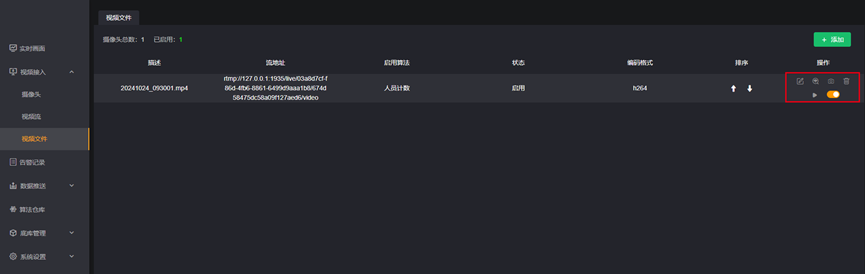
- 点击“操作”第一个标签,可编辑视频文件信息;点击第二个标签,可检测视频文件流是否在线;点击第三个标签,可抓拍快照;点击第四个标签,可删除视频文件;点击第五个签可重新播放分析视频文件;点击第六个标签可启用、停用视频文件;
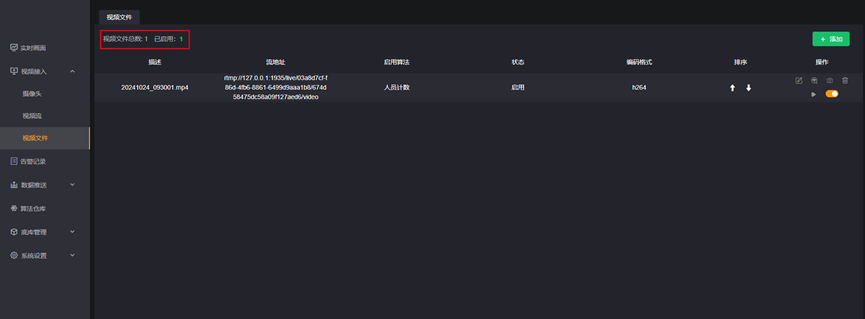
- 左上角显示了视频文件总数以及已启用的视频文件数量;
- 点击【实时画面】-【选择视频】,可查看当前视频文件实时画面。鼠标放置实时画面,选择算法,可查看实时检测结果。
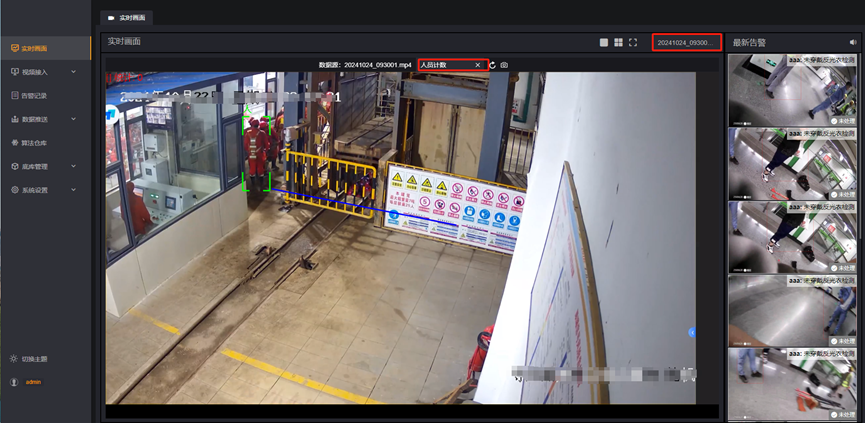
视频目前只支持 H264 编码的 mp4 格式的文件
上传失败或算法不生效
- 下载VLC查看视频格式
下载VLC播放器,使用VLC打开视频,点【工具】--【编码器信息】。
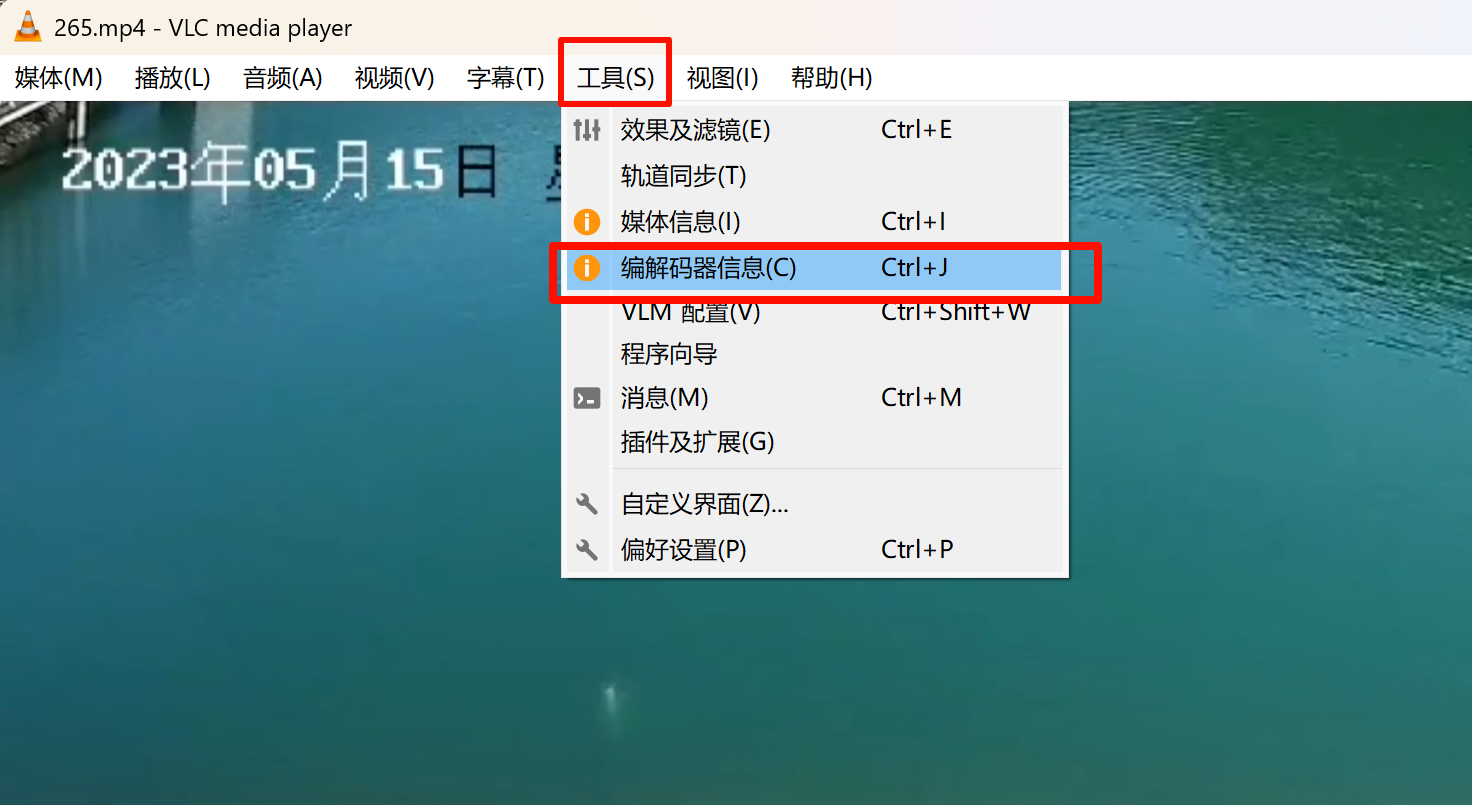
查看【编解码器】,若不包含H264需要转换编码。
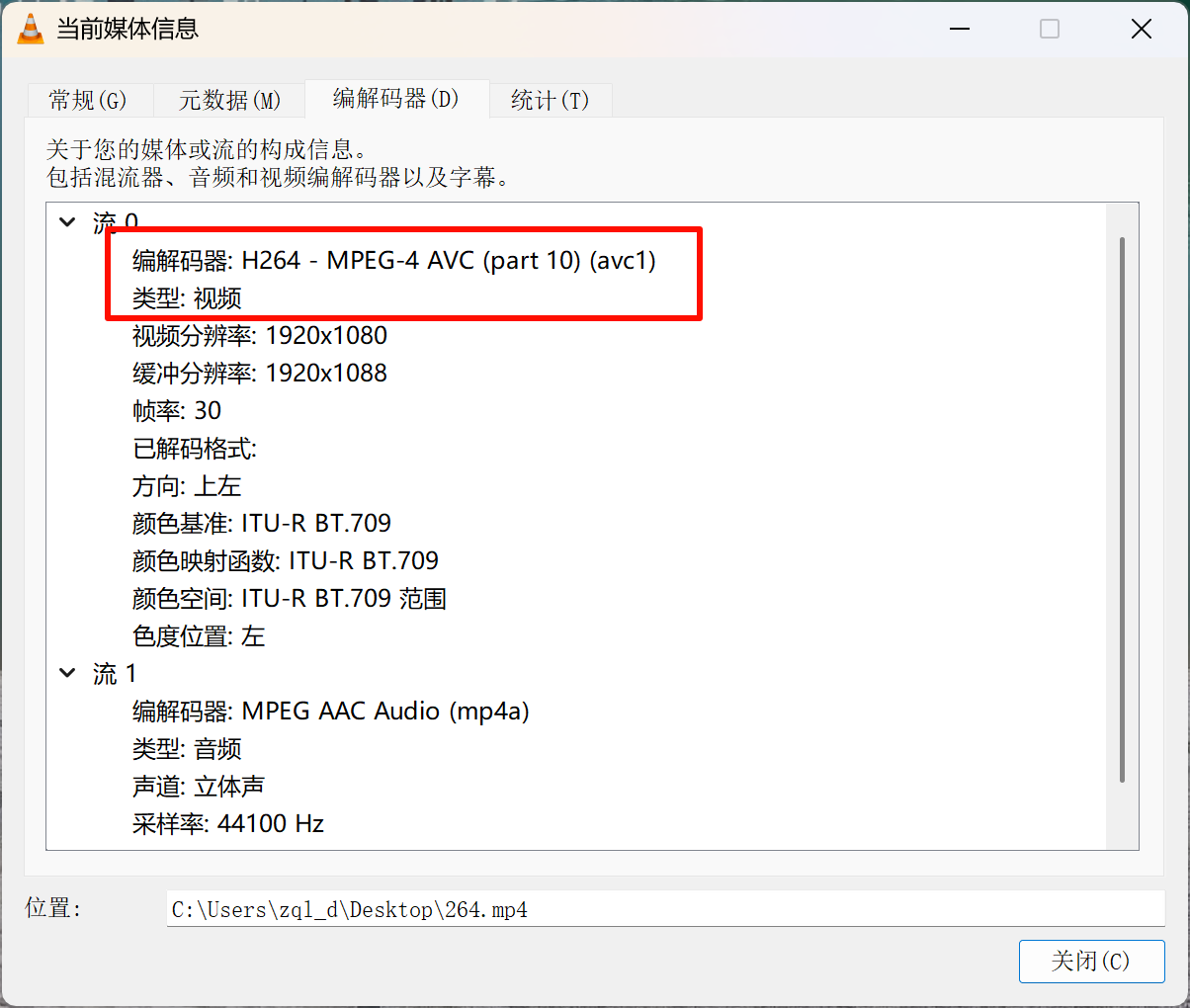
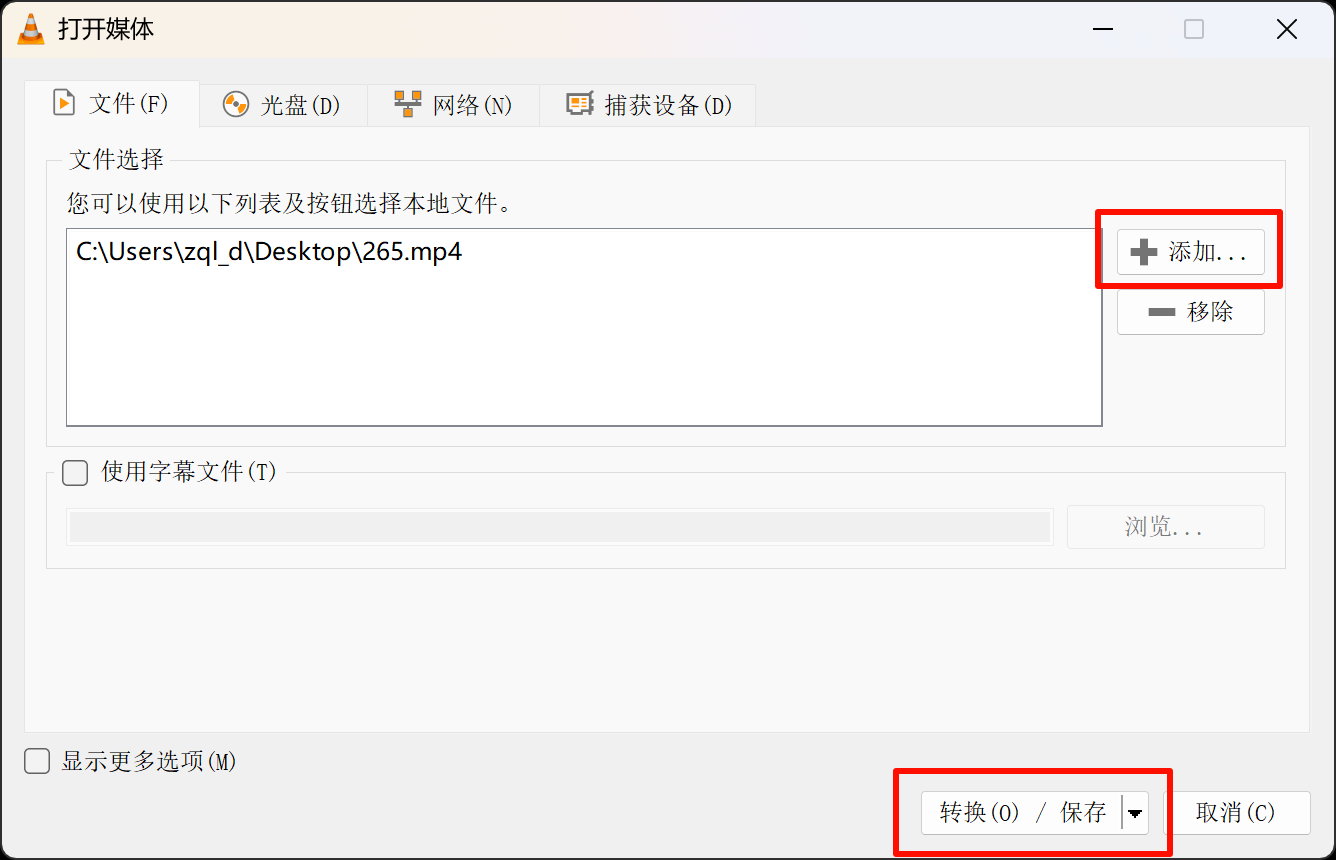
- 转换视频格式 点击【媒体】--【转换/保存】
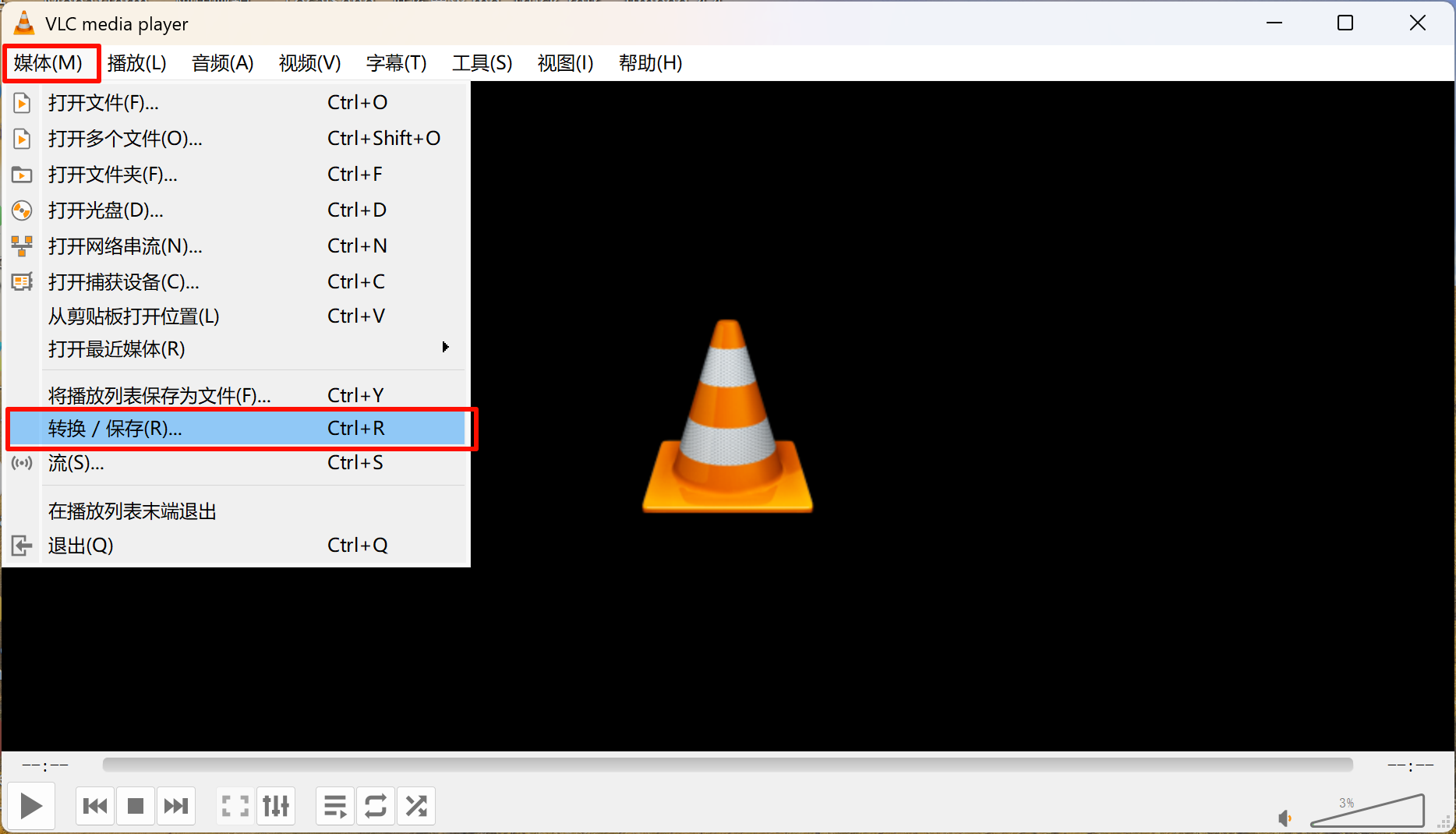
点击【+添加】添加转换的视频,然后点击【转换/保存】
配置文件如下图选择H264,目标文件选择要保存的位置,最后点击开始,等待转码完成。
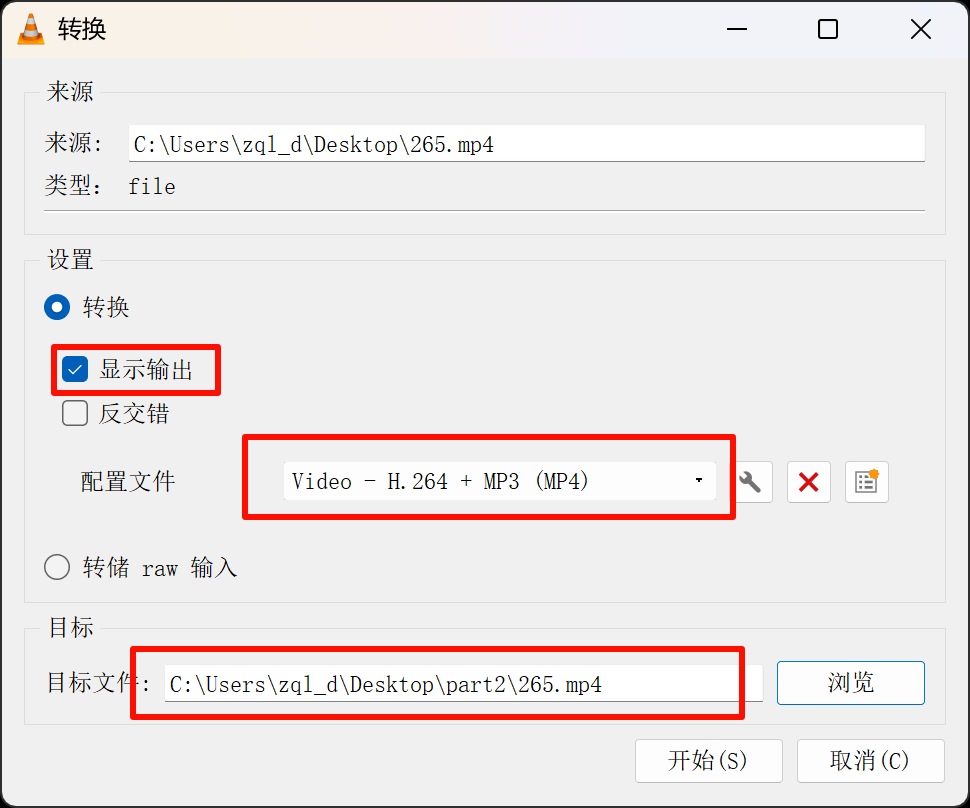
- 使用新视频文件再次执行视频文件上传流程