出入库管理分为两个模块:物品库和领用记录。
物品库:指定部门负责人有该菜单权限,可以对自己部门的物品进行管控,对物品的新增、后续的入库、领用申请的审批、归还由负责人来操作。
领用记录:由申请人在领用列表中发起领用清单,提交后由审核人审核。不同物资类型的审核人不一样,跨越多个物资类型的,需要对应负责人员都审核通过
详细操作流程
1、物品库
1.1物品库
1、添加物品
1.1首次添加物品
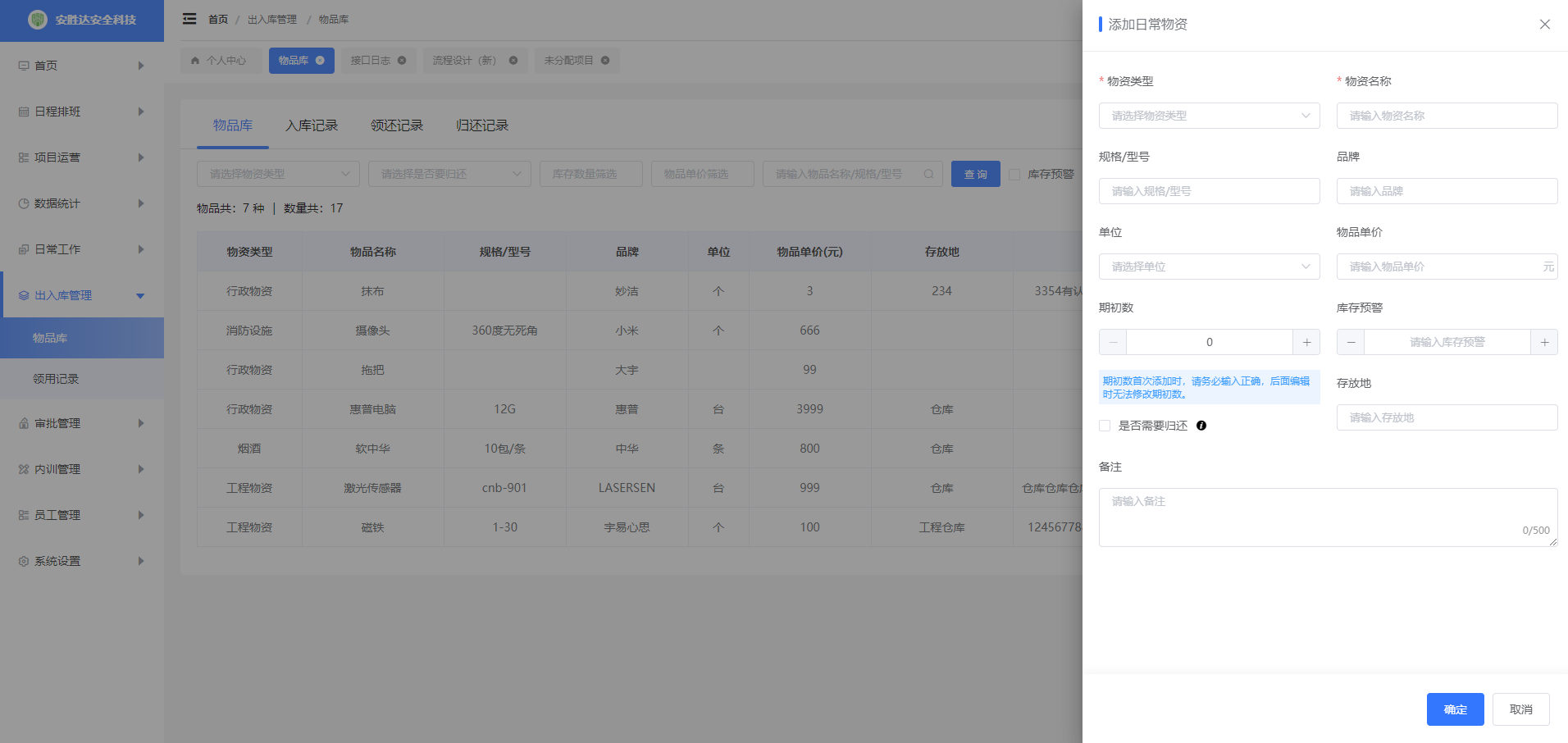
点击“添加物品”。注意:期初数首次添加时,请务必输入正确,后期编辑时无法修改期初数。
1.2物品是否需要归还
1.2.1如果物品不需要归还的,那么领用记录中有“归还”的按钮,但是不做强制;
1.2.2如果物品需要归还,那么领用记录中要强制点击“归还”按钮。
归还的权限由对应负责人来操作。
2、物品入库
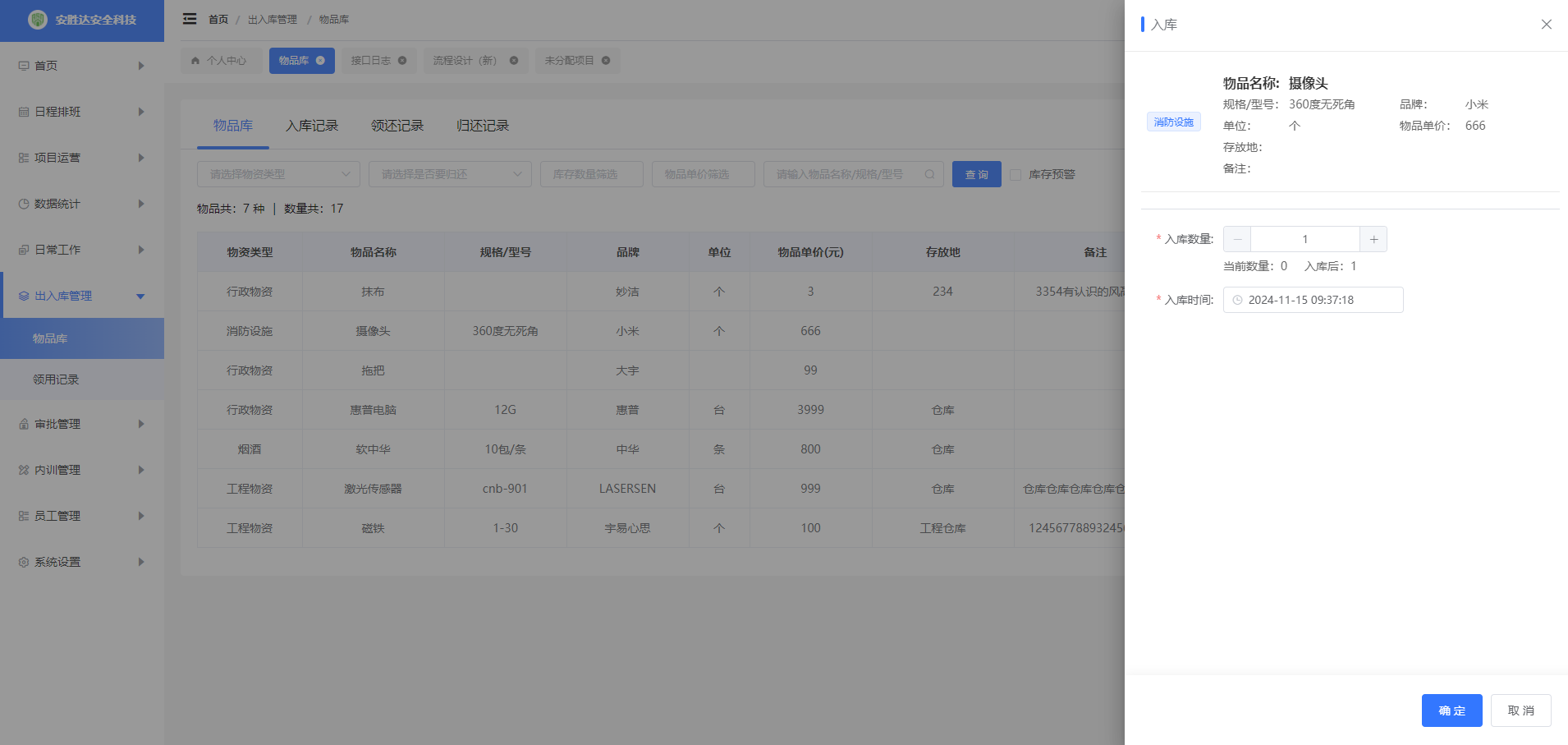
点击“入库”,对当前物品进行入库;入库时间默认当前时间,可修改。
3、物品列表
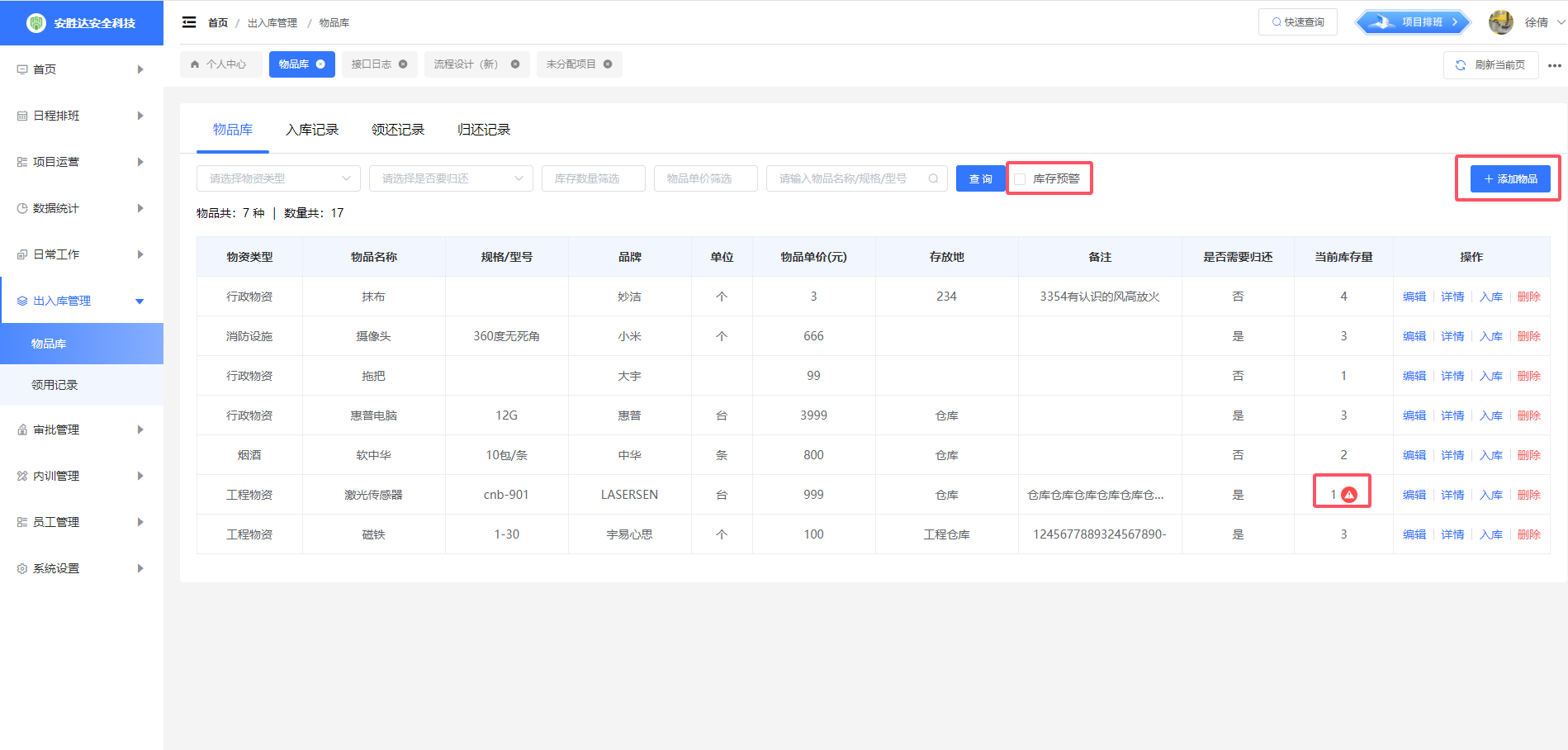
若当前库存量低于设定的库存预警值,列表上显示预警提醒。
筛选条件勾选“库存预警”,会将库存不足的物品都筛选出来。
4、物品详情
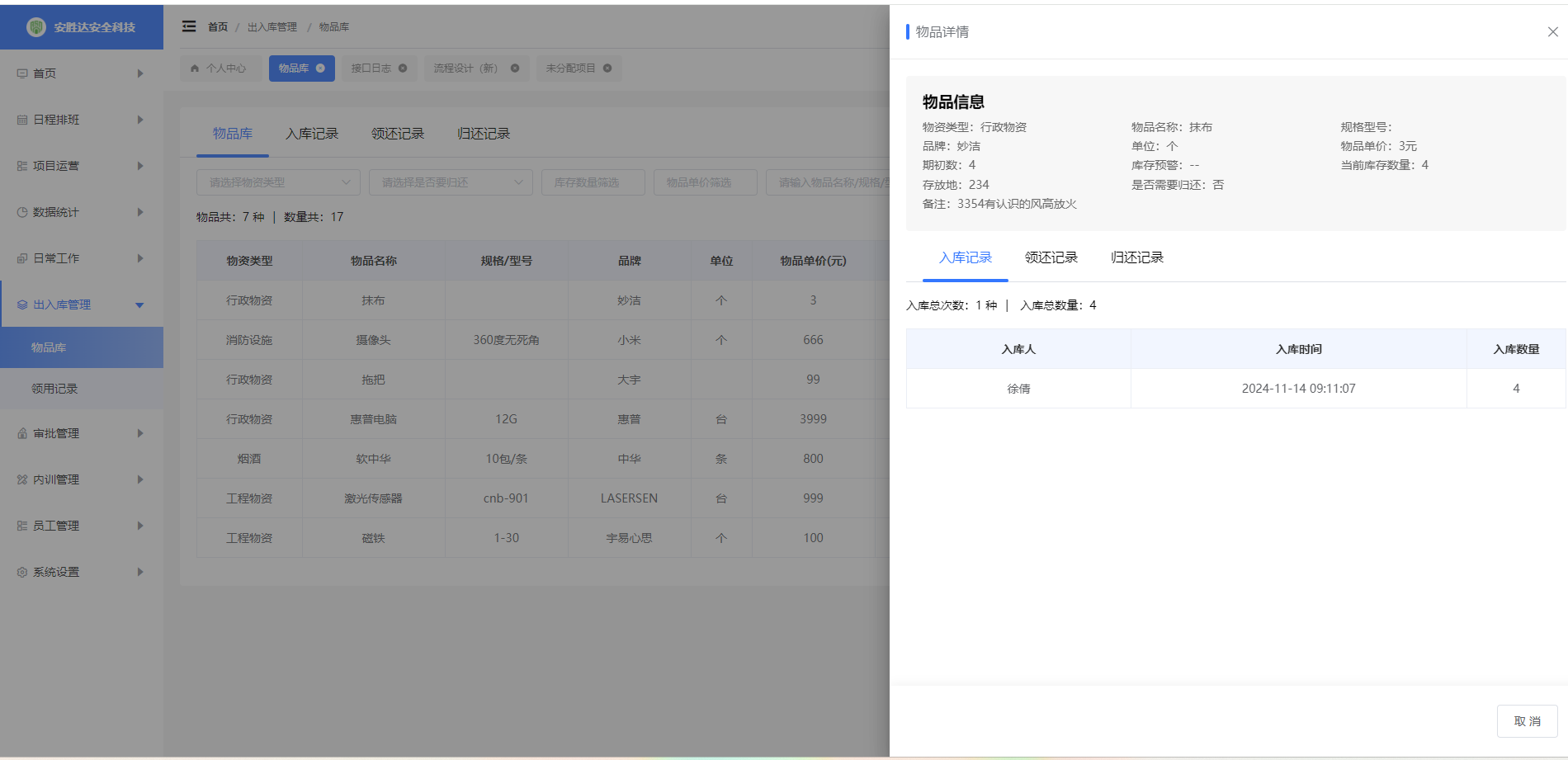
显示物品的基础信息,以及入库记录、领还记录、归还记录
1.2、入库记录
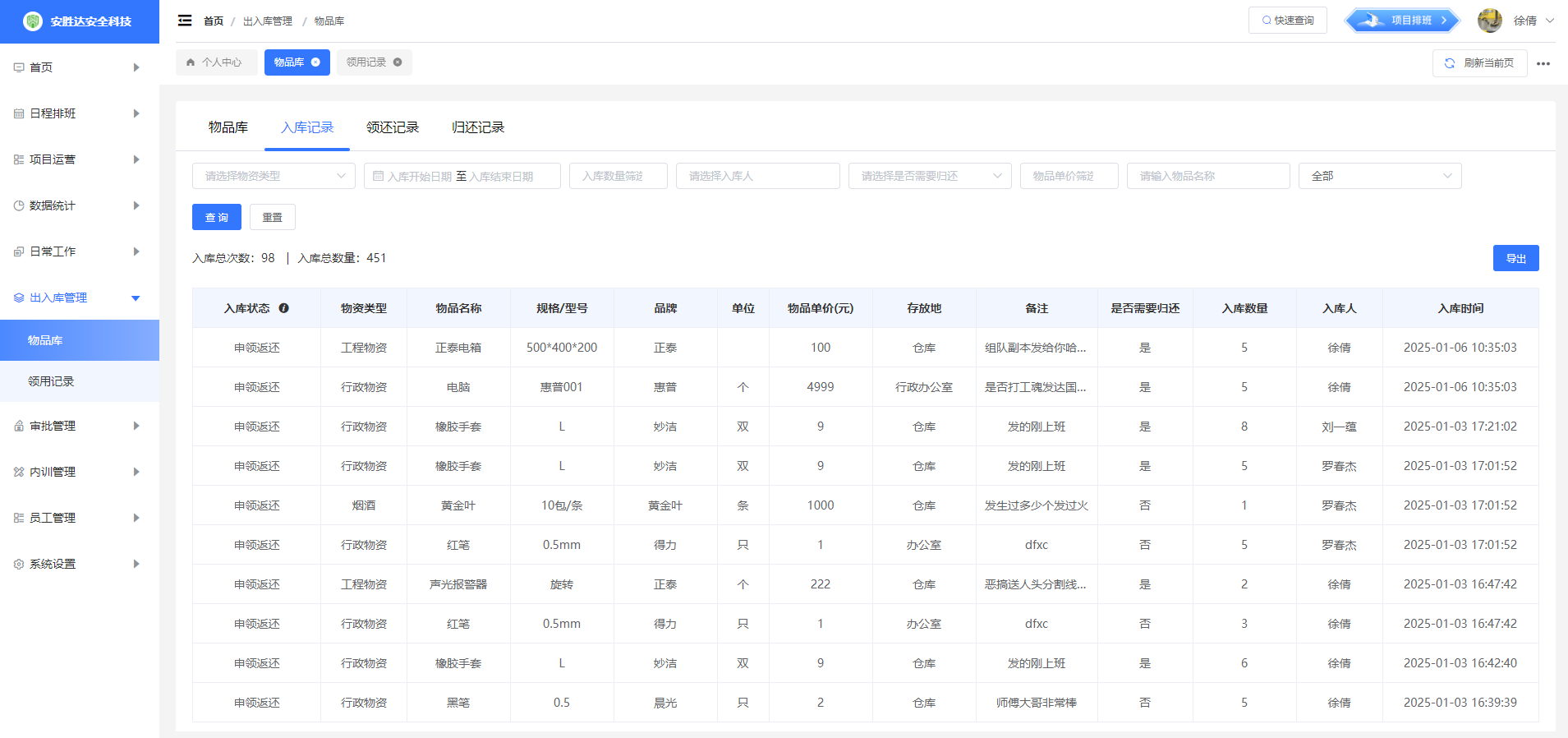
所有的入库记录都显示在该列表。通过筛选条件筛选出符合条件的入库信息,有导出功能。
1.2.1入库状态分为两种:主动入库和申领返还
1)主动入库:在物品库中创建的入库数据。
2)申领返还:领用记录被删除后,物品数量会返回到物品库,会生成一条入库数据。
1.3领还记录
领用申请单审核结束后,才会在领还记录中生成数据。通过筛选条件筛选出符合条件的领还信息,有导出功能。
当状态为“未还清”时,该物品时必须要归还的,只有当状态变为“已还清”时,归还才算完成;
当状态为“非必还”时,物品领用后有剩余,则可归还。
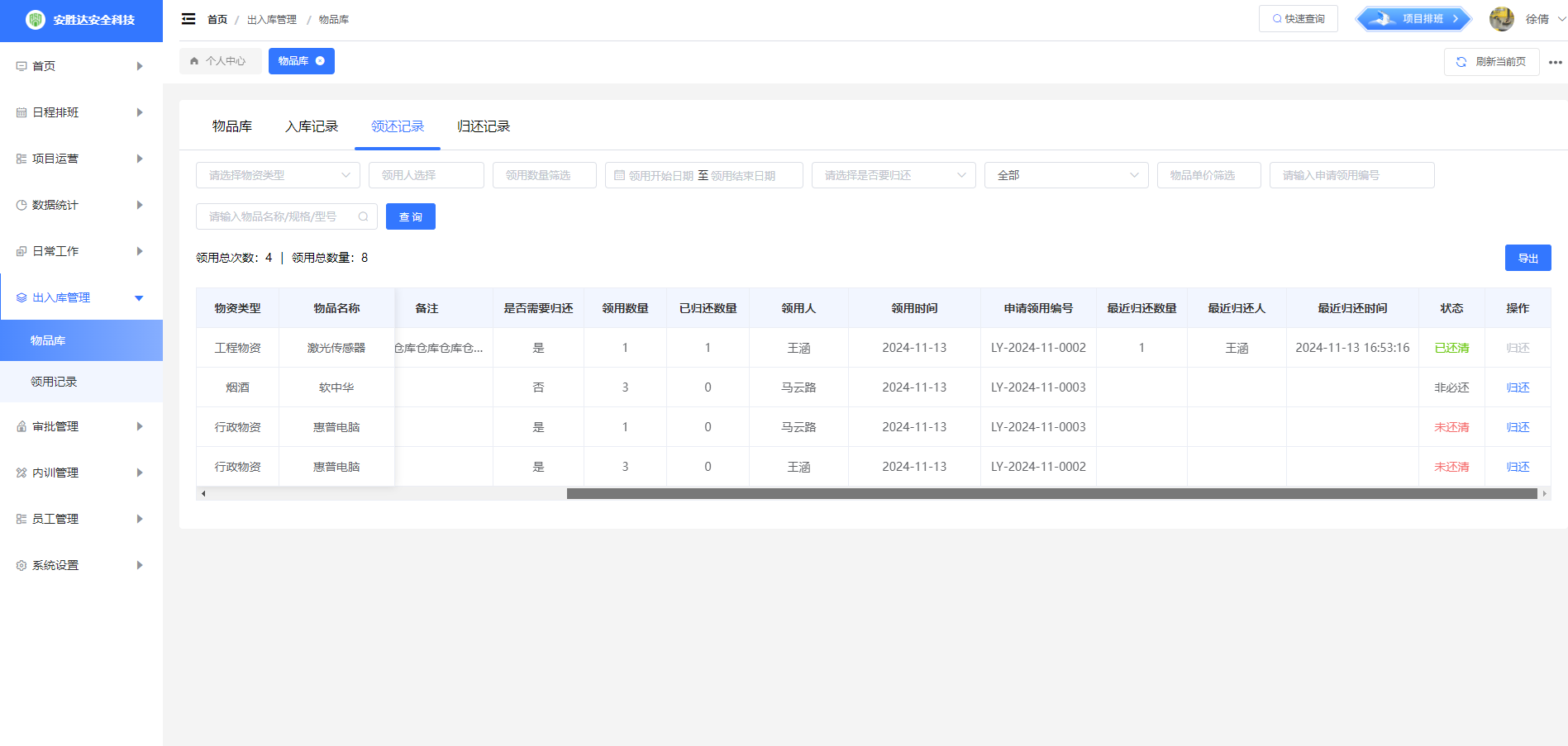
由负责人来点击“归还”

1.4归还记录
所有的归还记录都显示在该列表。通过筛选条件筛选出符合条件的归还信息,有导出功能。

2、领用记录
2.1领用申请
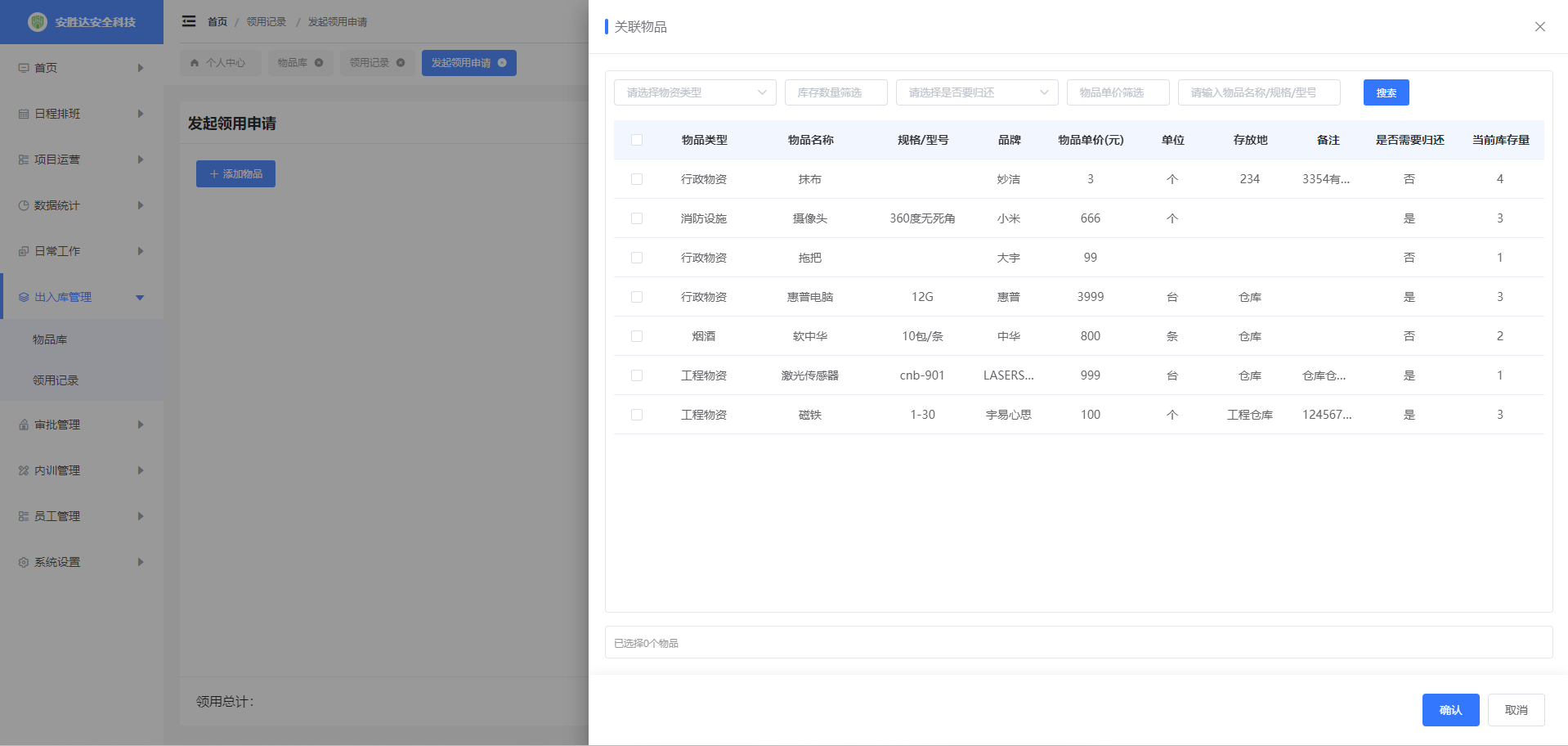
2.1.1点击“领用申请”,点击“添加物品”,选择所需物品,当库存数量不足时,不能选择。
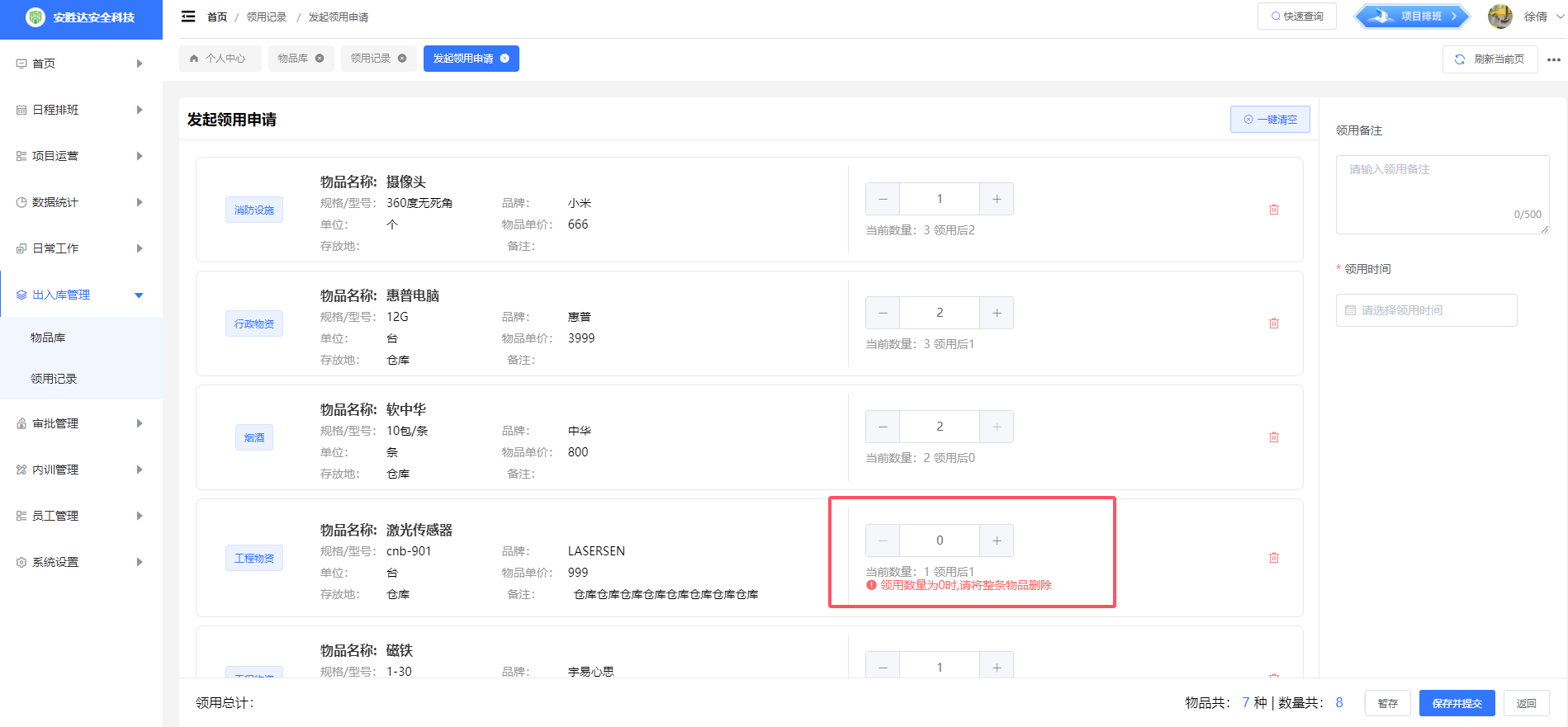
2.1.2物品选择好后,在该页面设置领用数量。注意:当领用数量为0时,请将整条物品删除。
2.2审核领用申请
审核人在“我收到的”tab中审核,在详情中审核,可对申领物品数量进行修改,但不能新增物品。注意:当领用数量为0时,请将整条物品删除。
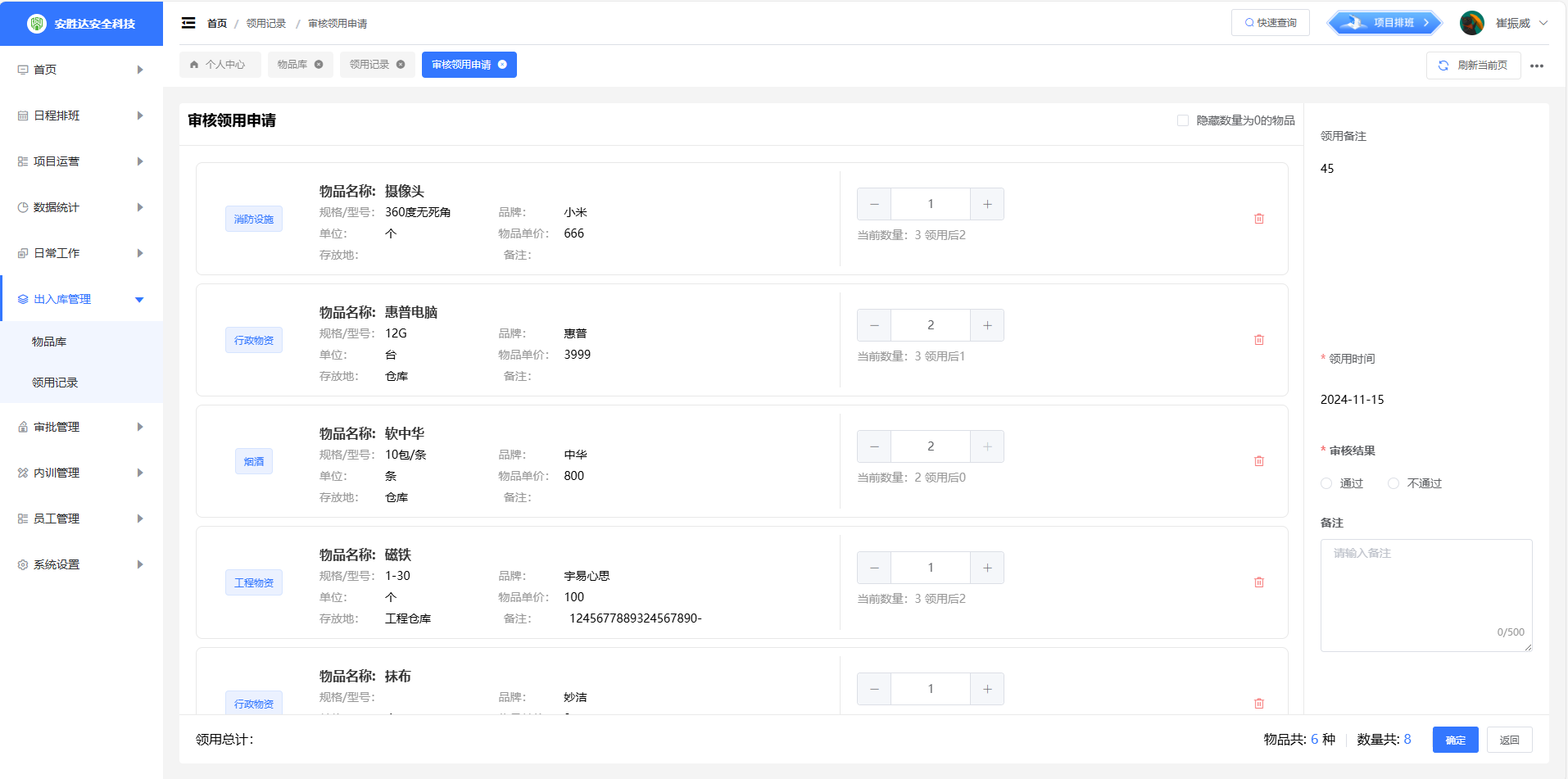
2.3我收到的
发起人在我收到中查看详情,点击“修改记录”可看到审核人对领用申请的修改情况。
当审核人将某条物品全部删除后,发起人自己在编辑时可查看到该条物品数量被修改成0,若发起人将该条物品删除后,再次查看时详情中没有该条记录。
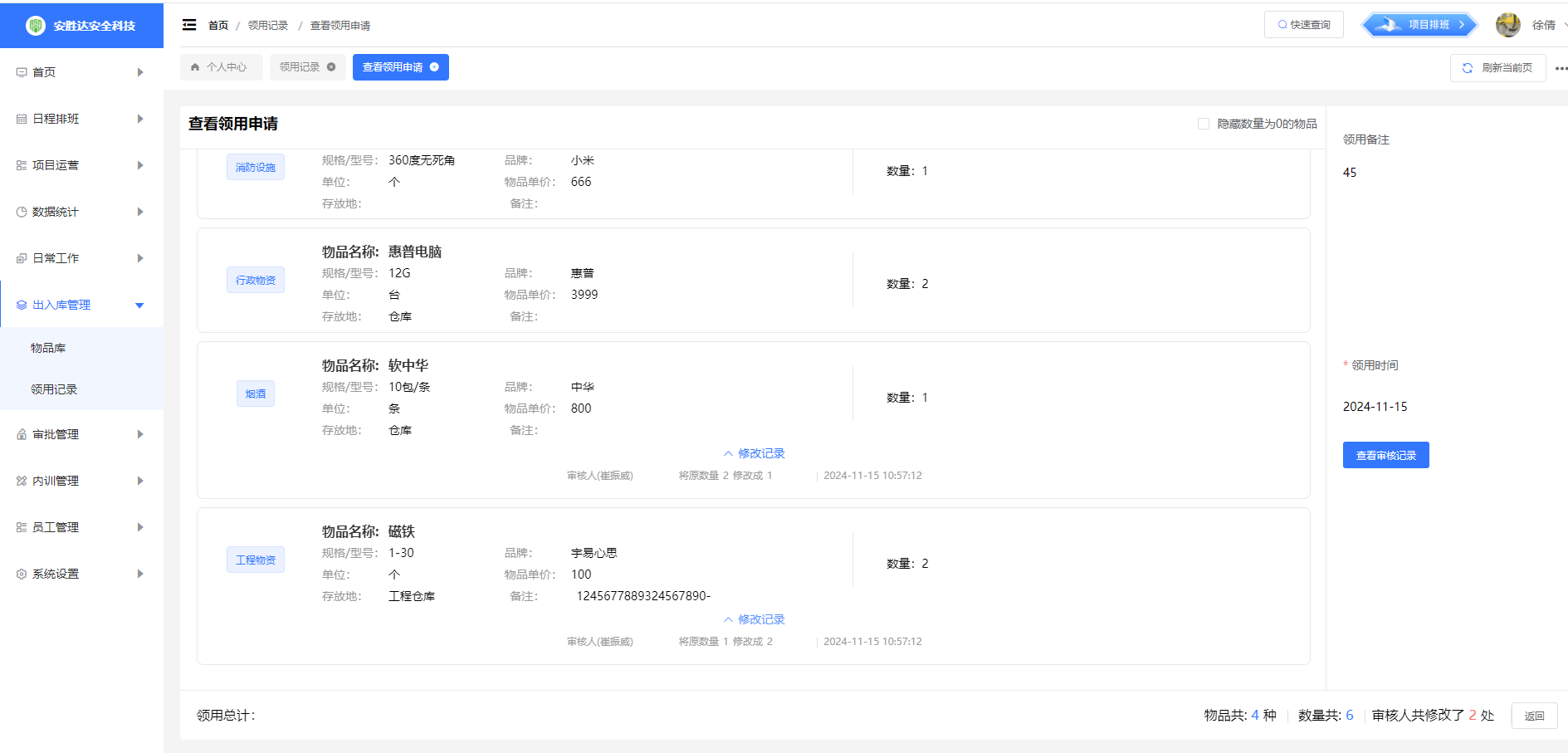
。
2.4领用记录的删除
2.4.1一般情况下,领用记录是不可以删除的。如果需要删除请联系信息技术部徐倩,说明删除原因。
2.4.2删除领用记录,将一并删除领还记录和归还记录的数据。审核通过领用单被删除,物品数量会返回到物品库。