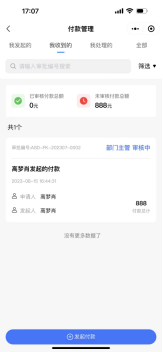
现将线下报销和付款的转为线上操作,分为PC端和小程序端,以下为相关的操作流程说明
一、PC端
登录OA个人账户

1、费用报销
发起人
1.1打开费用管理-报销管理模块,点击“发起报销”。
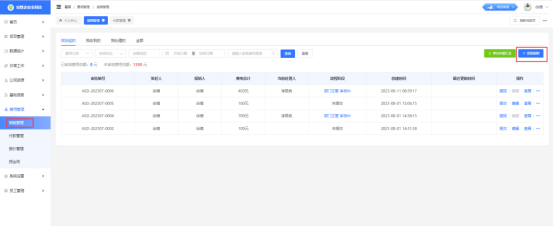
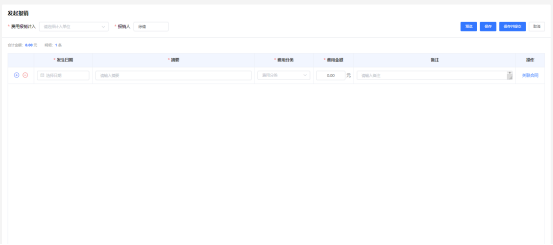
1.2发起报销时,选择费用计入的单位,报销人默认为自己不用改动。
1.2.1选择到发生日期、输入摘要、选择费用分类、输入费用金额、备注。若该项费用是某个合同下产生的,需要“关联合同”。(红星为必填)当费用分为招待费和工程费时,才会出现“客户名称”字段,且为必填。
1.2.2一次报销中可添加多条费用明细,且这些费用为同一个费用计入单位的,不同单位需要分开发起报销。
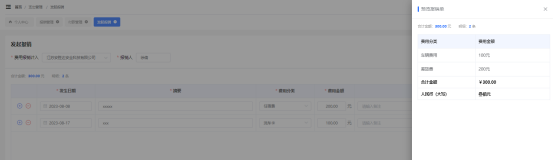
1.2.3报销填好后可预览,显示费用大类分别的金额以及总的金额。
1.2.4报销填好后可点击“保存”或“保存提交”。
若未提交时,可编辑,没问题则点击“提交”。提交后有“撤回”按钮,整个审核流程没有到最终一步,都可撤回。
1.2.5发起人还有查看、审核记录、导出功能。
导出的报销单中不包含加油费(私车),sheet也中有个加油费(私车)是单独将私车费用导出来的。
审核人员
1、审核人员在“我收到的”中审核相关报销。
2、部门主管、财务主管等有相应审核权限的,在查看中有“审核”按钮

3、报销列表上的“导出年度汇总”只有财务经理有该权限。
2、付款申请
发起人
2.1打开费用管理-付款管理模块。点击“发起付款”。
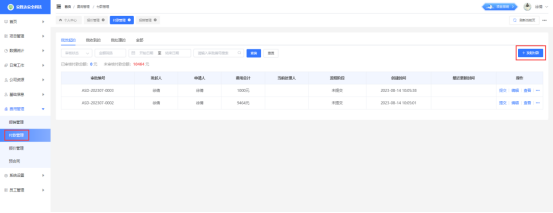
2.2发起付款时,申请人默认为自己不能改动。注意:这里不需要帮别人发起付款。
2.2.1选择预计付款时间、填写收款人、收款账号、开户行。
注意:将之前的记录都保留在收款人中,选中历史的某个收款人,会自动带出收款账号和开户行。
2.2.2输入摘要、客户名称、合同编号、项目名称、选择费用分类、输入金额。若该项付款是某个合同下产生的,需要“关联合同”。(红星为必填)
2.2.3一次付款中可添加多条付款项。
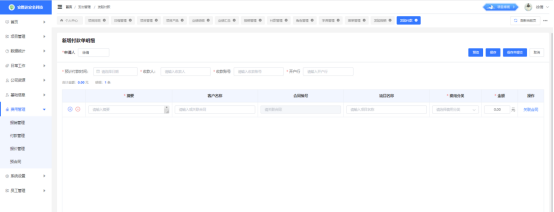
2.2.4付款填好后可预览。
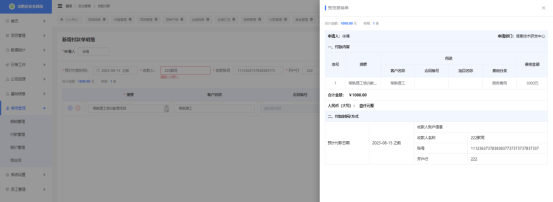
2.2.5付款填好后可点击“保存”或“保存提交”。
若未提交时,可编辑,没问题则点击“提交”。提交后有“撤回”按钮,整个审核流程没有到最终一步,都可撤回。
2.2.6发起人还有查看、审核记录、导出功能。
审核人员
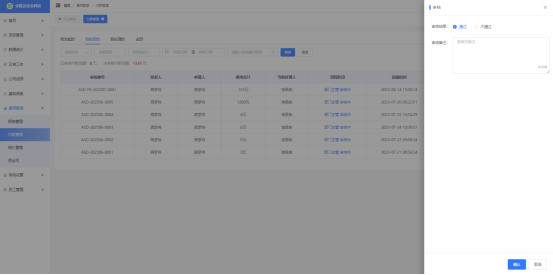
1、审核人员在“我收到的”中审核相关付款。
2、部门主管、财务主管等有相应审核权限的,在查看中有“审核”按钮。
二、小程序
1、通过微信小程序搜索-企业OA智慧管理云平台,或打开安胜达网页主页,找到OA小程序的二维码扫描进入系统。
登录个人OA账号
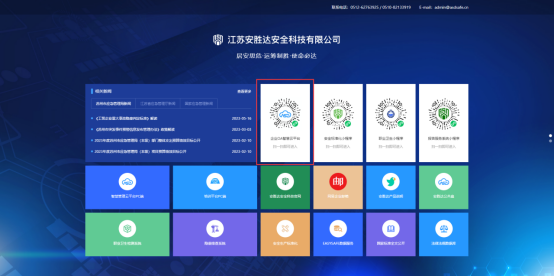
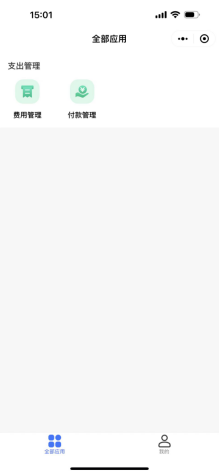
2、在全部应用--支出管理中来进行费用报销或者付款申请。
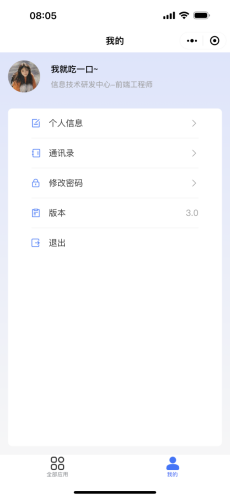
3、点击我的,可查看个人信息、通讯录、修改密码、退出功能。
1、费用报销
发起人
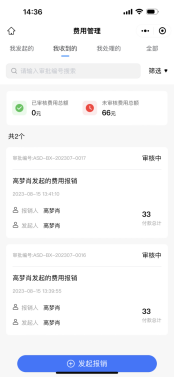
1.1点击费用管理,进入费用列表页面。
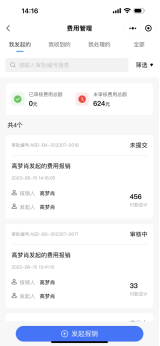
1.2点击“发起报销”按钮,发起报销时,选择费用计入的单位,报销人默认为自己不用改动。
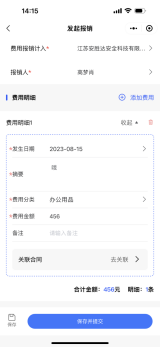
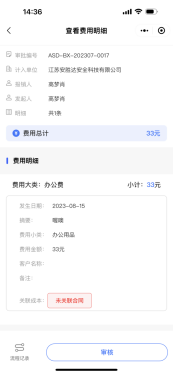
1.2.1选择到发生日期、输入摘要、选择费用分类、输入费用金额、备注。若该项费用是某个合同下产生的,需要“关联合同”。(红星为必填)
当费用分为招待费和工程费时,才会出现“客户名称”字段,且为必填。
1.2.2一次报销中可添加多条费用明细,且这些费用为同一个费用计入单位的,不同单位需要分开发起报销。
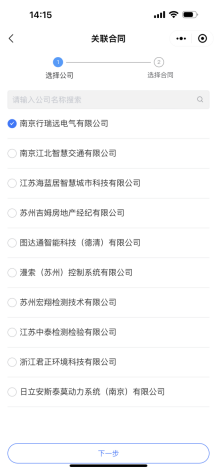
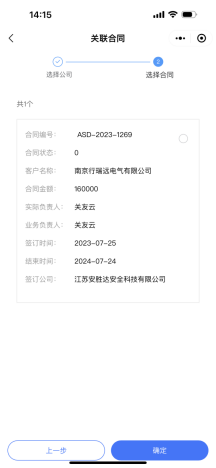
1.2.3费用关联合同,先选择公司,再选择该公司下的合同。
1.2.4报销填好后可点击“保存”或“保存并提交”。
若未提交时,可编辑,没问题则点击“提交”。提交后有“撤回”按钮,整个审核流程没有到最终一步,都可撤回。
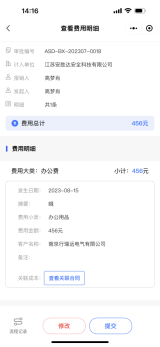
1.2.5发起人还有查看、流程记录功能。
审核人员
1、审核人员在“我收到的”中审核相关报销。
2、部门主管、财务主管等有相应审核权限的,在查看中有“审核”按钮。
2、付款申请
发起人
2.1点击付款管理,进入付款列表页面。
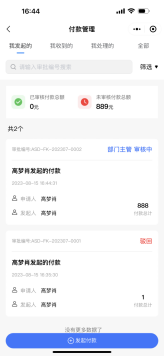
2.2发起付款时,申请人默认为自己不能改动。注意:这里不需要帮别人发起付款。
2.2.1输入摘要、客户名称、合同编号、项目名称、选择费用分类、输入金额。若该项付款是某个合同下产生的,需要“关联合同”。(红星为必填)
假设:客户名称和合同编号先是手填,后面有关联合同,那么关联的合同会覆盖手填的信息。
2.2.2选择预计付款时间、填写收款人、收款账号、开户行。
注意:之前填过的所有收款人信息,都会在历史信息中显示,可点击“选择历史信息”按钮,来快速选择,若历史信息中没有,则手动输入
2.2.3一次付款中可添加多条付款项。
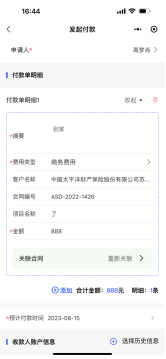
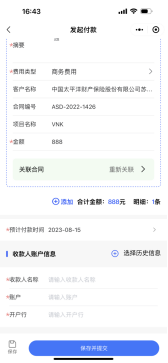
2.2.4付款填好后可点击“保存”或“保存提交”。
若未提交时,可编辑,没问题则点击“提交”。提交后有“撤回”按钮,整个审核流程没有到最终一步,都可撤回。
2.2.5发起人还有查看、流程记录功能。
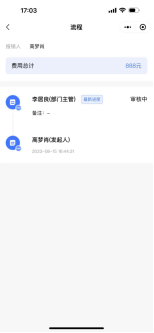
审核人员
1、审核人员在“我收到的”中审核相关付款。
2、部门主管、财务主管等有相应审核权限的,在查看中有“审核”按钮。